Claude 팀 에이전트 완전 가이드 — 개념부터 실전 셋업까지
📚 Claude Code 팀 에이전트 실전기 시리즈 (3편)
Claude Code Agent Teams의 아키텍처를 이해하고, team-setup 스킬로 tmux 멀티 에이전트 환경을 자동 구성하는 방법. 실제 캡처와 함께 단계별로 안내합니다.
💡 Tip. 바쁜 분들을 위한 본문 요약
- Agent Teams = 오케스트레이터가 팀메이트를 spawn하고, SendMessage로 직접 통신하는 구조
- 수동 오케스트레이션 대비: 사람 중계 제거, 진짜 병렬, 정보 유실 방지
- team-setup 스킬로 환경 감지 → tmux 레이아웃 → 팀 spawn까지 자동화
- 실제 캡처 3장으로 셋업 과정을 보여줌
수동 오케스트레이션의 한계 — 왜 팀 에이전트가 필요한가
#1에서 다뤘듯, session-sync.md로 4개 세션을 수동 중계하는 구조는 분명한 한계가 있었다. 정리하면:
- 모든 통신이 사람을 경유 → 사람이 병목
- 중계 과정에서 정보 유실 (타입 증발 사건)
- 에이전트 4명이 병렬이어도 중계하는 사람은 직렬
핵심 문제는 에이전트끼리 직접 대화할 수 없다는 것이었다. Agent Teams는 이걸 시스템 레벨에서 해결한다.
Agent Teams 아키텍처
구조는 단순하다:
- 오케스트레이터 (Lead): 팀을 만들고, 작업을 분배하고, 결과를 종합한다.
claude --resume으로 세션 복구 가능. - 팀메이트: 오케스트레이터가 spawn한 독립 에이전트. 각자의 컨텍스트 윈도우에서 작업. 일회성 — resume 불가.
- SendMessage: 에이전트 간 직접 통신. session-sync.md를 사람이 트리거하는 대신, 시스템이 라우팅.
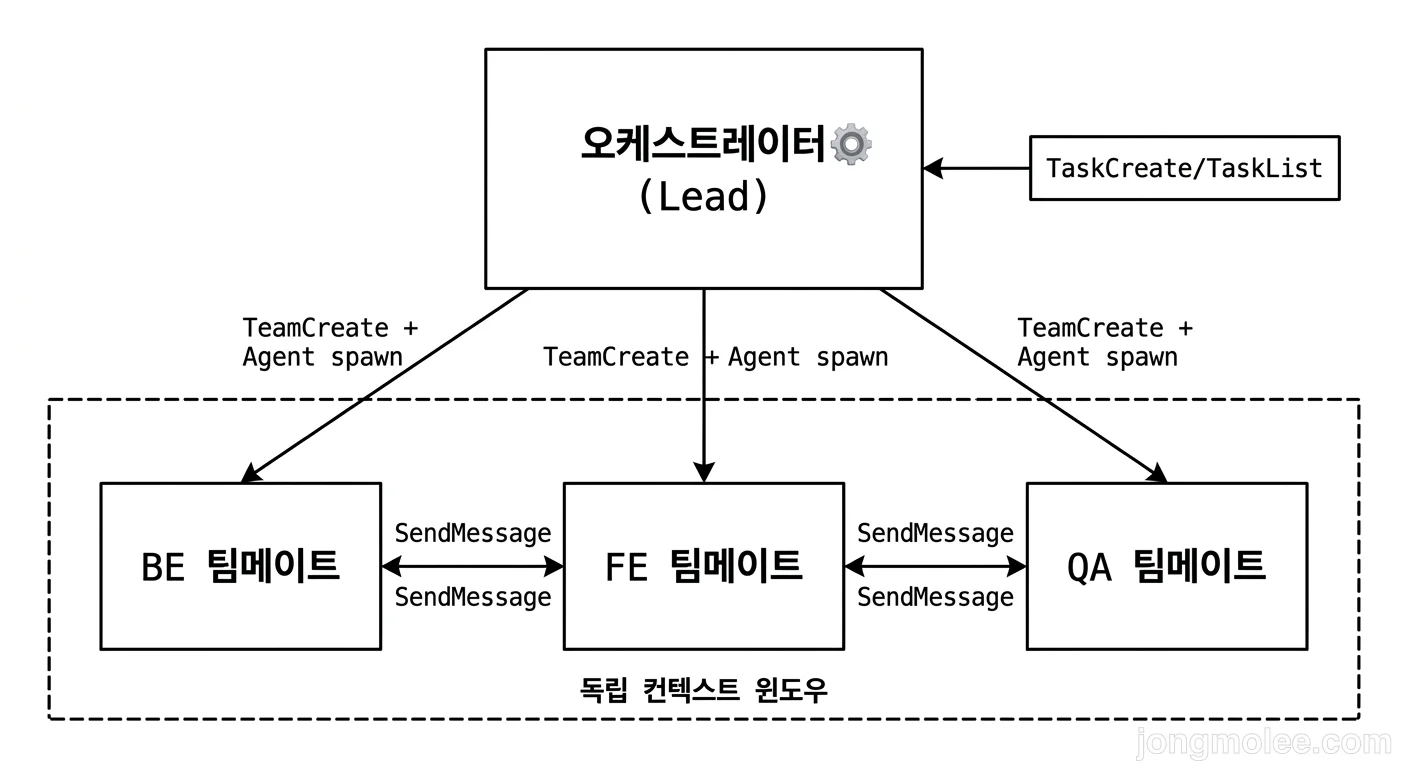
핵심은 오케스트레이터가 유일한 진입점이라는 것이다. 사용자는 오케스트레이터에게만 지시하고, 오케스트레이터가 팀메이트에게 작업을 위임한다. 팀메이트끼리도 SendMessage로 직접 통신할 수 있어서, “BE가 API 스펙 바꿨으니 FE에 알려줘” 같은 중계를 사람이 할 필요가 없다.
각 팀메이트는 독립된 컨텍스트 윈도우를 가진다. 이건 장점이자 제약이다. 장점은 한 팀메이트의 컨텍스트가 터져도 다른 팀메이트에 영향이 없다는 것. 제약은 팀메이트 간 공유 상태가 없어서 필요한 정보는 반드시 메시지로 전달해야 한다는 것이다.
수동 오케스트레이션과 비교하면:
| 수동 (session-sync) | 팀 에이전트 | |
|---|---|---|
| 통신 | 사람이 sync 문서 IO 트리거 | SendMessage 시스템 자동 라우팅 |
| 병렬성 | 사실상 직렬 (사람이 순차 트리거) | 진짜 병렬 |
| 정보 전달 | 사람 중계 → 유실 위험 | 메시지 시스템 → 원문 전달 |
| 인터셉트 | 매 단계 가능 (장점이자 병목) | 오케스트레이터가 판단 |
| 세션 복구 | 수동 (sync 문서가 이력) | 오케스트레이터만 resume, 팀메이트 재spawn |
핵심 도구
- TeamCreate — 팀 생성. 팀 이름을 지정하면 오케스트레이터가 리드가 된다.
- Agent — 팀메이트 spawn.
이름, 작업 디렉토리, 역할을 지정.
run_in_background: true로 병렬 생성. - SendMessage — 에이전트 간 메시지.
to: "backend"로 특정 팀메이트에게,to: "*"로 전체에게. - TaskCreate / TaskList — 작업 추적. 칸반 보드처럼 작업을 생성하고 상태를 관리.
실제 오케스트레이터의 동작을 보면 이런 흐름이다:
사용자: "유저 API에 필터 추가하고, 프론트에 검색 UI 넣어줘"

오케스트레이터:
  1. TaskCreate("BE: 유저 API 필터 파라미터 추가")
  2. TaskCreate("FE: 검색 UI 컴포넌트 구현")
  3. SendMessage(to: "backend", "유저 목록 API에 name, role 필터 추가해줘")
  4. SendMessage(to: "frontend", "유저 검색 UI 만들어줘, API 스펙은 BE 완료 후 공유할게")
  5. BE 완료 보고 수신 → SendMessage(to: "frontend", "API 스펙: GET /users?name=&role=")
  6. FE 완료 보고 수신 → 양쪽 결과 검증 → 사용자에게 종합 보고
📌 핵심: 사용자는 한 번만 지시하면 된다. 분배, 동기화, 결과 종합은 오케스트레이터가 알아서 처리한다.
환경변수 설정
Agent Teams는 실험 기능이라 환경변수로 명시적 활성화가 필요하다.
# ~/.zshrc 또는 ~/.bashrc에 추가
export CLAUDE_CODE_EXPERIMENTAL_AGENT_TEAMS=1
설정 후 Claude Code를 재시작하면 TeamCreate, SendMessage 등 팀 관련 도구가 활성화된다.
~/.claude/settings.json에서 권한도 확인해야 한다:
{
  "permissions": {
    "allow": [
      "TeamCreate",
      "Agent",
      "SendMessage"
    ]
  }
}
⚠️ 주의:
settings.json(권한/환경변수)과.claude.json(UI/동작 설정)은 다른 파일이다.teammateMode같은 옵션은.claude.json에 들어간다.
알아야 할 제약
- 실험 기능 — 위 환경변수 없이는 팀 도구 자체가 보이지 않는다.
- 팀메이트는 일회성 — resume 불가. 세션 끊기면 새로 spawn해야 한다.
- 토큰 비용 — 팀메이트마다 별도 컨텍스트 윈도우를 소비한다. 3명 팀이면 토큰 사용량도 3배. Max Plan이 아니면 금방 한도에 도달한다.
- 간헐적 idle 미응답 — 팀메이트가 작업 완료 후 응답 없이 멈추는 경우가 있다. 재지시 또는 재spawn으로 해결.
- 파일 충돌 — 두 팀메이트가 같은 파일을 동시에 수정하면 나중에 쓴 쪽이 이긴다. Git Worktree로 분리하거나, 작업 영역을 명확히 나눠야 한다.
내가 쓰는 셋업: team-setup 스킬
이론은 여기까지.
실제로 매번 TeamCreate → Agent spawn → tmux 레이아웃을 수동으로 치는 건 번거롭다. 더 큰 문제는 팀 에이전트 생성과 서브에이전트 spawn을 혼동하는 경우가 자주 발생한다는 것이다. 매 세션마다 “팀 만들어줘”라고 하면 TeamCreate 대신 일반 서브에이전트를 spawn하거나, 팀 소속 없이 독립 에이전트를 띄우는 실수가 반복됐다.
그래서 이 과정을 자동화하는 스킬을 만들었다.
/team-setup 슬래시 커맨드 하나로 환경 감지부터 팀 spawn까지 전부 자동화된다.
실제 사용 흐름을 캡처와 함께 보여주겠다.
1단계: /team-setup 진입
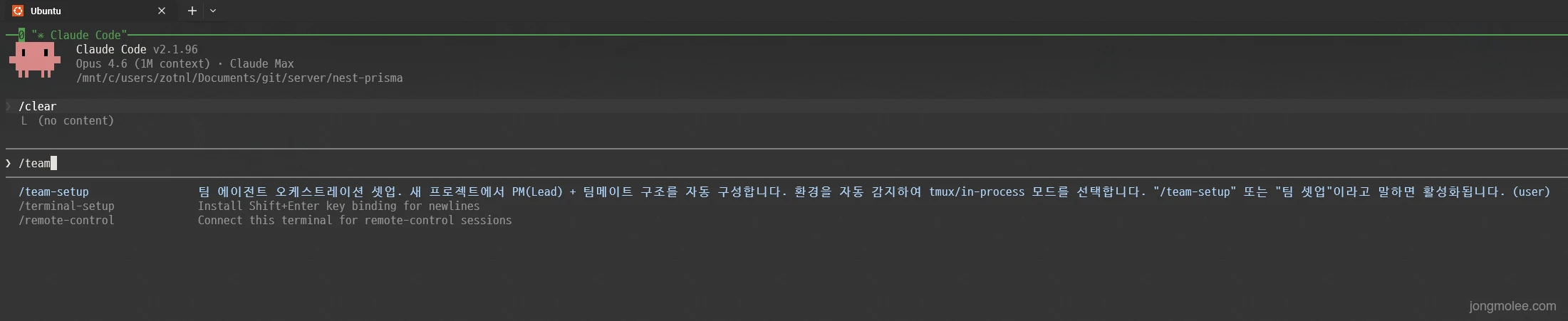
Claude Code에서 /team을 입력하면 스킬이 자동완성으로 뜬다.
선택하면 환경 감지가 시작된다.
2단계: 환경 감지 + 팀 구성
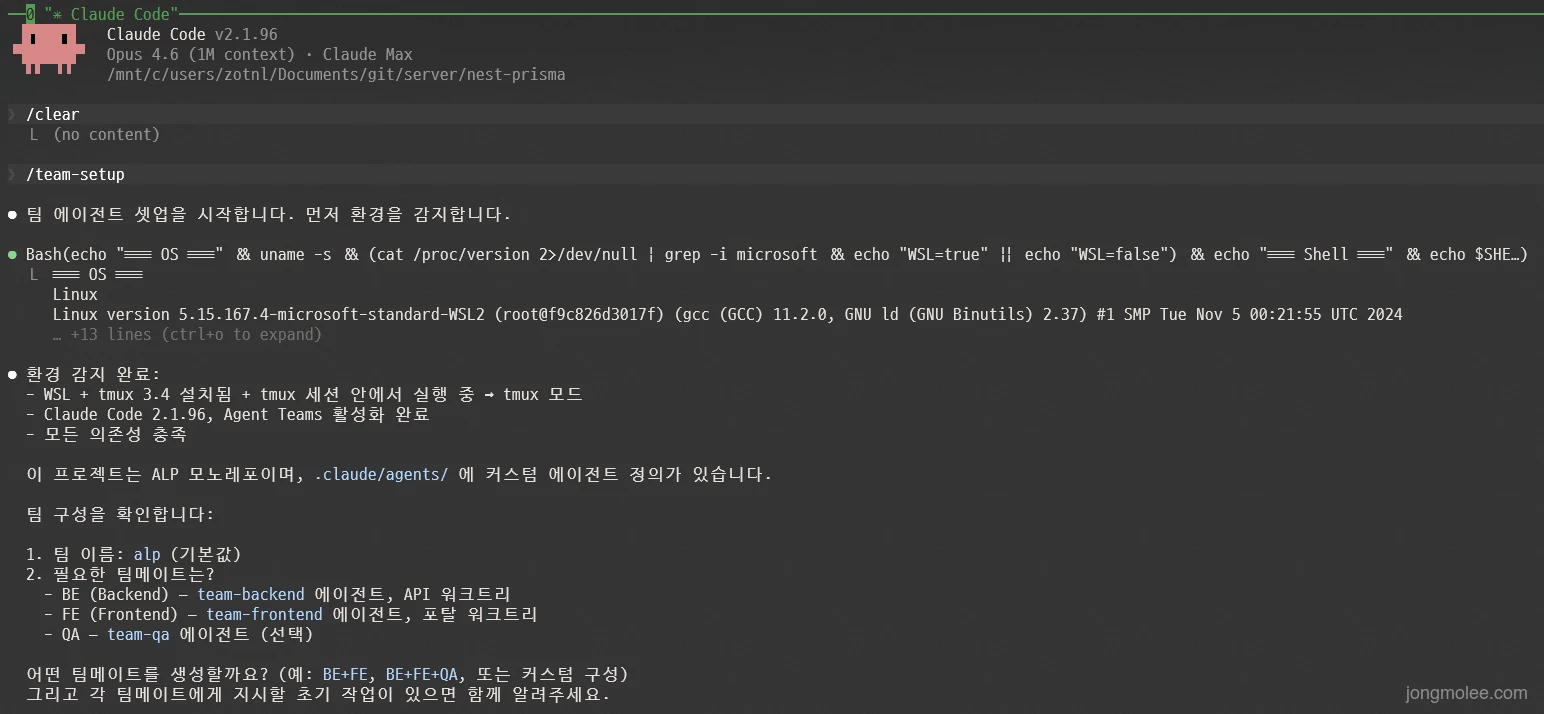
스킬이 자동으로 감지하는 것들:
- OS (WSL / macOS / Windows)
- tmux 설치 여부 + 현재 tmux 세션 안인지
- Agent Teams 환경변수 활성화 여부
.claude/agents/에 커스텀 에이전트 정의가 있는지
환경에 따라 자동으로 모드를 선택한다:
| 환경 | 모드 | 비고 |
|---|---|---|
| WSL + tmux | tmux pane | 권장! 팀메이트를 별도 pane에서 실시간 확인 |
| macOS + tmux | tmux pane | 동일 |
| Windows native | in-process | tmux 없이 Shift+Down으로 전환 |
| tmux 미설치 | in-process | 설치 안내 → 선택 → 폴백 |
3단계: 팀 spawn 완료
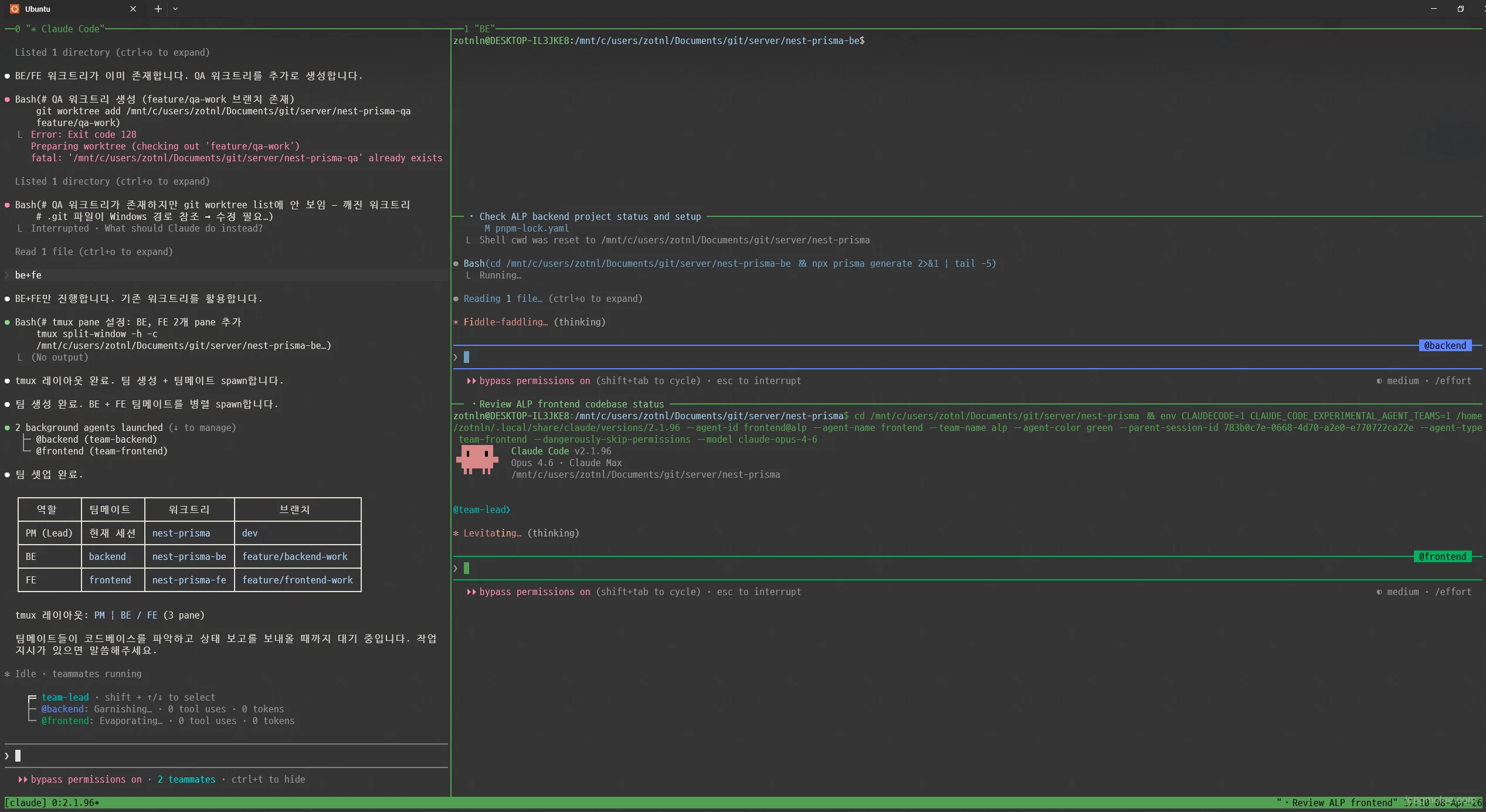
be+fe를 선택하면 스킬이 자동으로:
- Git Worktree 생성 (모노레포인 경우)
- tmux pane 분할 (main-vertical 레이아웃)
- TeamCreate + Agent spawn 실행
- 각 팀메이트가 CLAUDE.md를 읽고 코드베이스 파악 후 상태 보고
이후 오케스트레이터에서 자연어로 지시하면 된다. “backend에게 유저 조회 API에 필터 추가해달라고 해” — 이런 식이다.
💡 설정 파일 주의:
~/.claude/settings.json은 환경변수/권한 설정,~/.claude.json은 UI/동작 설정(teammateMode등). 이름이 비슷해서 헷갈리기 쉽다.
실전 운영 팁
에이전트 정의 파일을 만들어라
spawn할 때마다 역할과 규칙을 구두로 전달하는 건 비효율적이다.
.claude/agents/ 디렉토리에 에이전트 정의 파일을 만들어두면 된다.
<!-- .claude/agents/team-backend.md -->
---
name: backend
description: NestJS 백엔드 담당
---

## 역할
- API 엔드포인트 구현, Prisma 스키마 관리
- 커밋 메시지: `feat(api):` 프리픽스 필수
- DB 마이그레이션 시 반드시 롤백 스크립트 포함
이렇게 정의해두면 /team-setup이나 Agent spawn 시 자동으로 로드된다.
매 세션마다 같은 규칙을 반복할 필요가 없고, 팀메이트의 행동이 일관된다.
작업 분리 전략: Worktree vs 디렉토리
팀메이트가 같은 파일을 건드리면 충돌이 난다. 두 가지 분리 전략이 있다:
- Git Worktree — 모노레포에서 팀메이트별 브랜치를 분리.
isolation: "worktree"옵션으로 Agent spawn 시 자동 생성된다. 작업 완료 후 오케스트레이터가 merge. - 디렉토리 기반 — 프론트/백엔드가 물리적으로 분리된 경우 (
apps/web,apps/api), 각 팀메이트의 작업 디렉토리를 다르게 지정하면 충돌 없이 병렬 작업이 가능하다.
📌 핵심: 어떤 전략이든, 작업 영역이 겹치지 않도록 오케스트레이터가 명확히 분배하는 게 핵심이다.
결과를 반드시 검증하라
“완료했습니다”가 실제로 맞는지는 별개다. 실제로 겪은 사례:
- cherry-pick 과정에서 코드 유실 — 파일이 존재하지만 변경 내용이 빠짐
- 엔티티를 모듈에 등록 안 함 — 빌드 통과, 런타임 500
- 프론트/백엔드 API 파라미터명 불일치 — 양쪽 빌드 통과, 연동 시 404
팀메이트가 “완료”라고 보고하면 오케스트레이터가 git diff로 변경 내용을 확인하고, 빌드/테스트를 돌려보는 게 좋다.
로컬에서 실제로 띄워보고 확인하는 게 최선이다.
세션 재시작 절차
팀메이트는 resume이 안 되므로, 세션이 끊기면:
claude --resume— 오케스트레이터 복구 (대화 이력 + 메모리 유지)/team-setup다시 실행 — 팀메이트 재생성- 각 레포에 CLAUDE.md가 있으므로 팀메이트도 프로젝트 컨텍스트를 자동 복구
오케스트레이터의 메모리 시스템이 프로젝트 컨텍스트를 보존한다. 덕분에 복구가 빠르다.
⚠️ 주의: 복구 후 이전 팀메이트의 미완료 작업이 있다면, 오케스트레이터에게 “이전 세션에서 BE가 하던 작업 이어줘”라고 지시하면 된다. 오케스트레이터가 대화 이력에서 맥락을 파악하고 새 팀메이트에게 위임한다.
📋 정리 — 언제 쓸까
| 상황 | 권장 | 이유 |
|---|---|---|
| 프론트/백엔드 동시 작업 | ✅ 팀 에이전트 | 진짜 병렬, API 스펙 직접 공유 |
| 코드베이스 병렬 탐색 | ✅ 팀 에이전트 | 탐색 범위 분할로 속도 2~3배 |
| 경쟁 가설 검증 | ✅ 팀 에이전트 | A/B 독립 검증 후 비교 |
| 단일 파일 수정 | ❌ 단일 에이전트 | 팀 오버헤드가 더 큼 |
| 순차적 작업 | ❌ 단일 에이전트 | 병렬성 이점 없음 |
| 같은 파일 동시 편집 | ❌ 금지 | 파일 충돌 불가피 |
아직 실험 기능이라 안정성은 부족하다. 간헐적으로 팀메이트가 멈추거나, spawn 자체가 실패하는 경우도 있다. 그래도 수동 오케스트레이션 대비 확실한 개선이다. session-sync.md에서 사람이 트리거하던 시절로는 안 돌아갈 것 같다.
📚 Claude Code 팀 에이전트 실전기 시리즈 (3편)
- 1. AI 4명을 부렸는데 결국 나만 바빴다 — 수동 오케스트레이션의 한계
- 2. Claude 팀 에이전트 첫 실전 — ERP 권한 체계를 하루 만에 뜯어고치다
- 3. Claude 팀 에이전트 완전 가이드 — 개념부터 실전 셋업까지