맥 세팅 자동화: 홈브루 설치 및 기초 가이드
📚 맥 초기 세팅 시리즈 (2편)
터미널 명령어 한 줄로 맥북 앱 설치를 자동화하는 홈브루(Homebrew) 설치법과 기본 사용법
#1. 홈브루(Homebrew) 설치와 자동화의 시작
맥 세팅 자동화의 첫걸음은 홈브루(Homebrew)예요. 검은 터미널 화면이 낯설어도 괜찮아요. 하나씩 따라오다 보면 마우스 클릭보다 훨씬 편하다는 걸 알게 될 거예요.
저는 윈도우, 리눅스, 맥을 번갈아 쓰는 편이에요. 개발자 입장에서 GUI(그래픽 인터페이스)가 오히려 낯설 때도 많아요. 그런데 맥에만 있는 독보적인 패키지들이 있어서, 다른 OS 쓸 때 역으로 불편함을 느끼기도 해요 ㅎㅎ
1. 홈브루(Homebrew)란? 🍺
쉽게 말해 “터미널판 앱스토어”예요.
Homebrew 공식 사이트 brew.sh — 설치 스크립트와 공식 문서를 여기서 확인할 수 있어요.
원래 맥에서 앱을 설치하려면 꽤 손이 많이 가요.
- 브라우저 열기
- 공식 사이트 검색
- 설치 파일 다운로드
- 드래그앤드롭으로 설치
홈브루가 있으면 이 과정이 명령어 한 줄로 끝이에요. 수십 개 앱을 한 번에 설치할 때 그 차이가 확 느껴져요 ✨
핵심:
brew install <앱 이름>하나로 다운로드부터 설치까지 자동으로 처리돼요.
2. 홈브루 설치 및 셋업 🛠️
맥 세팅 자동화의 뼈대를 잡아볼게요.
① 홈브루 설치하기
터미널(Terminal) 앱을 먼저 실행하세요.

cmd + 스페이스바로 Spotlight를 열고 “터미널”을 검색하면 바로 나와요.
공식 설치 스크립트를 복사해 붙여넣고 엔터를 누르면 돼요.
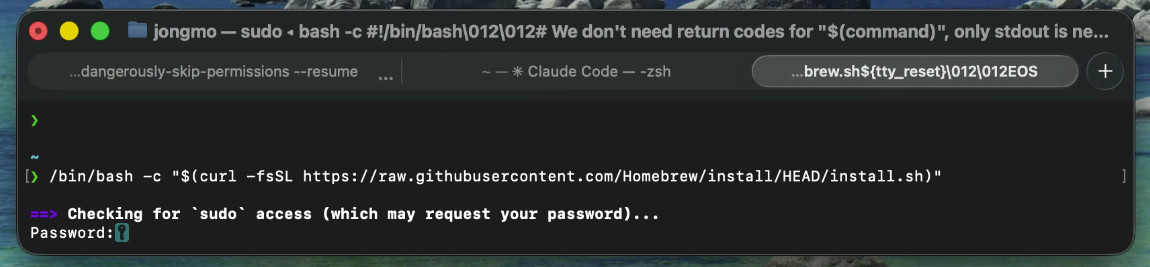
설치 중 맥 로그인 비밀번호를 묻는 화면이 나와요.
/bin/bash -c "$(curl -fsSL https://raw.githubusercontent.com/Homebrew/install/HEAD/install.sh)"팁: 비밀번호 입력 시 화면에 아무것도 보이지 않아요. 당황하지 말고 그냥 입력 후 엔터를 누르면 돼요.
② 환경 변수(.zshrc) 등록하기
설치 후 brew 명령어를 쓰려면 경로 등록이 필요해요. 최신 맥은 기본적으로 zsh 쉘을 사용하거든요. 설치가 끝나면 터미널이 “Next steps”라며 추가 명령어를 안내해 줘요.

홈브루 경로 등록과 설정 적용 명령어 입력 화면
# 내 계정의 zsh 설정 파일에 홈브루 경로 추가
echo 'eval "$(/opt/homebrew/bin/brew shellenv)"' >> ~/.zshrc

# 변경된 설정 바로 적용
source ~/.zshrc
설정 후 brew -v를 입력했을 때 버전 정보가 나오면 성공이에요!
주의: Apple Silicon(M1/M2/M3/M4) 맥의 홈브루 경로는
/opt/homebrew예요. Intel 맥은/usr/local이니 기종에 맞게 확인하세요.
3. 간단 사용법 및 설치 테스트 🎯
홈브루가 잘 작동하는지 확인해볼게요. 맥 필수 유틸리티인 Rectangle(창 분할 관리 도구)로 테스트해봐요.
Rectangle은 단축키로 창을 빠르게 분할·이동할 수 있는 도구예요. 맥 사용자들 사이에서 가장 인기 있는 무료 패키지 중 하나예요. Rectangle 공식 사이트에서도 다운로드할 수 있지만, 홈브루로 하면 훨씬 빠르게 설치할 수 있어요.
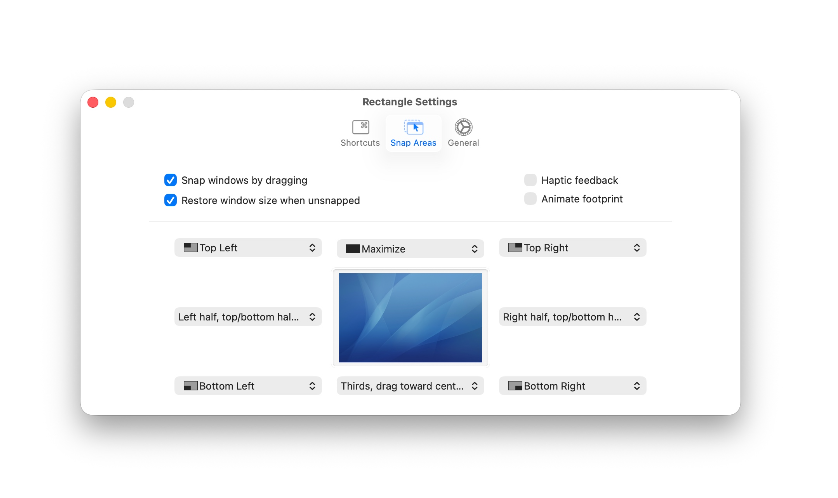
단축키와 레이아웃을 자유롭게 커스터마이징할 수 있어요.
명령어 입력:
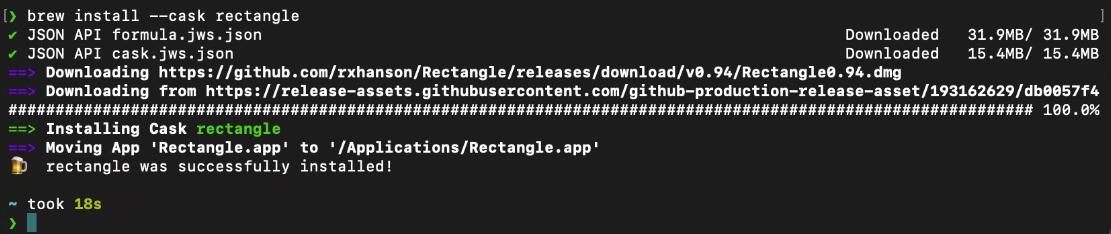
brew install --cask rectangle 실행 화면. 다운로드와 설치가 자동으로 이어져요.
brew install --cask rectangle팁: GUI 앱(일반 응용 프로그램)을 설치할 때는
--cask옵션을 붙여요. CLI 도구는 그냥brew install <이름>이면 돼요.

응용 프로그램 폴더에 Rectangle이 바로 생겼어요. 마우스 클릭 한 번 없이 설치 완료!
이 방식으로 앞으로 필요한 앱들을 한꺼번에 설치할 수 있어요. 설치 목록을 파일로 만들어두면 맥을 새로 세팅할 때도 명령어 한 줄로 복원이 돼요 (솔직히 이게 제일 편함).

첫 실행 후 상태바에 아이콘이 추가돼요. 여기서 실시간으로 설정을 변경할 수 있어요.
자주 쓰는 홈브루 명령어 모음
설치 외에도 이 명령어들을 자주 쓰게 될 거예요:
brew install <패키지>— CLI 도구 설치brew install --cask <앱>— GUI 앱 설치brew uninstall <패키지>— 패키지 삭제brew update— 홈브루 자체 업데이트brew upgrade— 설치된 패키지 전체 업그레이드brew list— 설치된 패키지 목록 확인brew cleanup— 오래된 버전 파일 정리
팁: 매번 업데이트가 귀찮다면
homebrew-autoupdate를 써보세요. 24시간마다 자동으로 업데이트와 정리가 진행돼요.
마무리 🙌

홈브루 코어 설치 용량은 약 100MB 정도로 가볍지만, 앞으로 맥 라이프를 완전히 바꿔놓을 도구예요. 터미널이 처음엔 어색해도, 한 번 손에 익으면 절대 못 돌아가요 😊
다음 편은 #2. 일반 맥북 드레스업 패키지예요. 예쁜 폰트부터 메뉴바를 깔끔하게 정리해 주는 꿀템들까지 소개할 테니 기대해 주세요!
📚 맥 초기 세팅 시리즈 (2편)
- 1. 맥 세팅 자동화: 홈브루 설치 및 기초 가이드
- 2. 맥 초기 세팅: 드레스업 패키지로 맥북 꾸미기